


2D-Padelplatz-Grundriss-Tool
Planen Sie Ihre Anlage, testen Sie verschiedene Layouts und sehen Sie, wie viele Padelplätze in Ihren verfügbaren Raum passen, bevor Sie investieren.
Eine schnelle und praktische Methode zur Planung Ihrer Padelanlage. Nutzen Sie Standard-Padelplatzmaße (20 × 10 m), um zu ermitteln, wie viele Plätze in Ihren verfügbaren Raum passen, und fügen Sie unterstützende Bereiche wie Empfang, Umkleideräume, Lager, Büros und Sozialbereiche hinzu, bevor Sie mit der technischen Entwicklung beginnen.
Messsystem einstellen
SCHRITT 1: Wählen Sie Ihr metrisches System (metrisch oder imperial). Standardmäßig ist es metrisch.
Metrisches System: 1 Quadrat = 1 x 1 m / Imperiales System: 1 Quadrat = 5 x 5 ft
Flächenmaße eingeben
SCHRITT 2: Geben Sie die Flächenmaße des Bereichs ein, in dem Sie die Padelplätze installieren möchten.
Plätze und andere Objekte hinzufügen
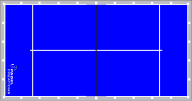
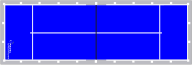
SCHRITT 3: Direkt unter dem Bereich „Flächenmaße“ sehen Sie die Grafik eines Padelplatzes in der Normalgröße von 20 x 10 m und in der Größe 20 x 6 m, sowie die nicht beweglichen Objekte in Rot. Sie können alle diese Objekte in den Bereich ziehen, indem Sie die Maus über das Objekt bewegen und es mit gedrückter rechter Maustaste in den Bereich ziehen. An dieser Stelle beginnen Sie mit den größenverstellbaren Objekten, wie Säulen, Ecken, Sozialbereich, Shop, Umkleideräumen, Büros, Empfang usw. Die Padelplätze haben eine feste Größe und können nicht in der Größe angepasst werden.
Objekte verschieben, drehen, anordnen und beschriften
SCHRITT 4: ZIEHEN, ABLEGEN, KLICKEN, VERSCHIEBEN, DREHEN und MARKIEREN Sie die Padelplätze mit den Tasten -5º, +5º oder +90º an die gewünschte Position.
Um das Objekt bewegen zu können, muss es zuerst angeklickt werden. Es erhält einen roten Rahmen. Sie können das Objekt in -5º, +5º oder +90º Intervallen drehen. Platzieren Sie die Padelplätze an der gewünschten Position. Sie können beliebig viele Padelplätze hinzufügen. Die Anzahl der Padelplätze hängt dann auch vom verfügbaren Platz ab. Markieren Sie jedes Objekt, indem Sie eine kurze Beschreibung hinzufügen.
Über den Padelplatz-Konfigurator einreichen
SCHRITT 5: Fügen Sie Ihr Layout in unserem Padelplatz-Konfigurator hinzu, um Ihre Angebotsanfrage abzuschließen. Dies hilft uns, unsere Magie zu entfalten.
Ihre Arbeit speichern oder exportieren
SCHRITT 6: SPEICHERN SIE IHRE ARBEIT, DAMIT SIE AM NÄCHSTEN TAG WEITERMACHEN KÖNNEN.
BILD ALS PNG SPEICHERN: Sie können Ihre neue Grundrisszeichnung als Bilddatei (PNG) herunterladen.
DATEI SPEICHERN: Sie können Ihre Grundrisszeichnung als Datendatei herunterladen.
DATEI LADEN: Sie können Ihre Grundrisszeichnung erneut hochladen und an Ihrem Projekt weiterarbeiten.
Ihr erster Zug
Wählen Sie den Padelplatz in der Mitte des Arbeitsbereichs unten aus, um ihn in Position zu bringen.
- Der 2D-Planer + 3D-Ansicht funktioniert auf einem Desktop-Computer. Er ist nicht auf Telefonen oder Tablets verfügbar.
Don't have your access code?
Send us your project details
here.
Once we have received them, we'll email you your personal access code.


Loading 3D view…
Send Your Requirements for a Quote
📎 The 3D image and your floor plan file are attached automatically.
Quote request sent
Thank you! We have received your requirements together with your 3D image and your floor plan. Our team will get back to you shortly.
Next step: continue exploring your layout in 3D. You can close the 3D view whenever you are ready.
The request could not be confirmed. Please check your connection and try again.
2D Planner & 3D view
Plan your courts to scale, view them in 3D, capture images and create your PDF.
Define the dimensions of your hall or plot, place padel courts to scale, move and rotate them, and check distances to walls, between courts and to other areas. It is the fastest way to find out how many courts really fit and which arrangement works best.
Copy link to this answerYes. Courts are drawn to scale with the standard padel playing area of 20 × 10 m. The planner is ideal for feasibility and layout decisions; final dimensions, clearances and structural details are always confirmed by our technical team for your specific site.
Some spaces are very special – tight halls, existing buildings with columns, irregular plots – where every centimetre counts. For these cases, our team uses its in-house design tool to work out a precise layout that makes the most of every centimetre. Just send us your plans and we will take it from there.
Copy link to this answerOnce your layout is ready, click the 3D button. Your courts are converted into a 3D model instantly – no extra software required. Rotate and zoom freely, or jump to one of the preset views: Overview, Side, From the back or Top.
In the 3D view you can also try out your options and see every change immediately:
- Court type: Indoor, Indoor Panoramic or Outdoor
- Access: no doors, doors on one side or doors on both sides, with optional door protections
- Lighting: no lights, straight, angled or curved light posts, with 300 or 500 lux
- Colours: court surface and structure colours
From the same toolbar you can create an Image capture of the current view, an AI image, a PDF – or click Ask for a quote to send us your project directly.
Copy link to this answerThe AI image button turns exactly the view you see on screen into an enhanced, more realistic image. You decide the perspective, court type, lighting and colours in the 3D view – the AI then adds realistic materials, light and atmosphere to that same view. It does not change your camera angle or create a different scene.
Tip: set up the view you like best (or use one of the preset views) before clicking the button.
Each AI image counts towards the shared limit of 3 AI images per 24 hours, together with the 3D Space Designer. Because the result is AI-generated, small details may differ from your plan. For exact visuals, use the Image capture of the 3D view or ask us for a project-specific render.
Copy link to this answerYes. Save your layout as a .padel file on your device and load it again whenever you want to keep working. You can also send the same file to our team for a technical review.
Copy link to this answerYes. With one click the planner creates a clean export of your layout, branded with the PadelCreations logo. Share it with partners, investors or your architect – or send it to us as the basis for your quotation. Need plan and 3D view together in one document? Use the PDF button.
Copy link to this answerYes. Click the PDF button in the 3D view to create a one-page, PadelCreations-branded PDF of your project. It includes:
- Project summary – number of courts, area dimensions, court type, doors, lighting (mast type and lux), structure colour (RAL) and court surface colour
- 2D layout – your courts drawn to scale inside your hall or plot, with the main dimensions
- 3D visualisation – the 3D view you have chosen on screen
- Date and time of creation, plus our contact details
Tip: set the 3D perspective you like best before clicking PDF. The PDF is ideal for sharing your concept with partners, investors or your architect – and for sending it to us as the basis for your quotation.
Copy link to this answerThe planner uses the standard court footprint, which is the same for all models. Whether your project needs an indoor model such as Basic or Panoramic PRO, or our outdoor Premium Line, is defined together with our team based on your site, climate and budget.
Copy link to this answer2D-Planer + 3D-Ansicht
Plätze maßstabsgetreu planen, in 3D ansehen, Bilder aufnehmen und Ihr PDF erstellen.
Legen Sie die Maße Ihrer Halle oder Ihres Grundstücks fest, platzieren Sie Padelplätze maßstabsgetreu, verschieben und drehen Sie sie und prüfen Sie die Abstände zu Wänden, zwischen den Plätzen und zu anderen Bereichen. So finden Sie am schnellsten heraus, wie viele Plätze wirklich passen und welche Anordnung am besten funktioniert.
Link zu dieser Antwort kopierenJa. Die Plätze werden maßstabsgetreu mit der Standard-Spielfläche von 20 × 10 m dargestellt. Der Planer ist ideal für Machbarkeits- und Layoutentscheidungen; endgültige Maße, Abstände und statische Details werden immer von unserem technischen Team für Ihren konkreten Standort bestätigt.
Manche Räume sind ganz besonders – enge Hallen, Bestandsgebäude mit Stützen, unregelmäßige Grundstücke – und jeder Zentimeter zählt. Für diese Fälle nutzt unser Team sein eigenes Planungstool und erarbeitet ein präzises Layout, das jeden Zentimeter optimal nutzt. Senden Sie uns einfach Ihre Pläne, den Rest übernehmen wir.
Link zu dieser Antwort kopierenSobald Ihr Layout fertig ist, klicken Sie auf den 3D-Button. Ihre Plätze werden sofort in ein 3D-Modell umgewandelt – ganz ohne zusätzliche Software. Drehen und zoomen Sie frei oder wählen Sie eine der vordefinierten Ansichten: Overview, Side, From the back oder Top.
In der 3D-Ansicht können Sie außerdem Ihre Optionen ausprobieren und sehen jede Änderung sofort:
- Platztyp: Indoor, Indoor Panoramic oder Outdoor
- Zugang: ohne Türen, Türen auf einer Seite oder Türen auf beiden Seiten, optional mit Türschutz
- Beleuchtung: ohne Licht, gerade, abgewinkelte oder gebogene Lichtmasten, mit 300 oder 500 Lux
- Farben: Farbe des Belags und der Struktur
Über dieselbe Werkzeugleiste erstellen Sie eine Bildaufnahme der aktuellen Ansicht, ein KI-Bild, ein PDF – oder Sie senden uns Ihr Projekt direkt über Angebot anfragen.
Link zu dieser Antwort kopierenDer KI-Bild-Button verwandelt genau die Ansicht, die Sie auf dem Bildschirm sehen, in ein aufgewertetes, realistischeres Bild. Sie bestimmen in der 3D-Ansicht Perspektive, Platztyp, Beleuchtung und Farben – die KI ergänzt dann realistische Materialien, Licht und Atmosphäre in genau dieser Ansicht. Sie verändert weder den Blickwinkel noch erstellt sie eine andere Szene.
Tipp: Stellen Sie zuerst Ihre Lieblingsansicht ein (oder nutzen Sie eine der vordefinierten Ansichten), bevor Sie auf den Button klicken.
Jedes KI-Bild zählt zum gemeinsamen Limit von 3 KI-Bildern pro 24 Stunden, zusammen mit dem 3D Space Designer. Da das Ergebnis KI-generiert ist, können kleine Details von Ihrer Planung abweichen. Für exakte Darstellungen nutzen Sie die Bildaufnahme der 3D-Ansicht oder fragen Sie uns nach einem projektspezifischen Rendering.
Link zu dieser Antwort kopierenJa. Speichern Sie Ihr Layout als .padel-Datei auf Ihrem Gerät und laden Sie es jederzeit wieder, um weiterzuarbeiten. Dieselbe Datei können Sie auch unserem Team zur technischen Prüfung senden.
Link zu dieser Antwort kopierenJa. Mit einem Klick erstellt der Planer einen sauberen Export Ihres Layouts mit dem PadelCreations-Logo. Teilen Sie ihn mit Partnern, Investoren oder Ihrem Architekten – oder senden Sie ihn uns als Grundlage für Ihr Angebot. Sie möchten Plan und 3D-Ansicht in einem Dokument? Nutzen Sie den PDF-Button.
Link zu dieser Antwort kopierenJa. Klicken Sie in der 3D-Ansicht auf den PDF-Button, um ein einseitiges PDF Ihres Projekts im PadelCreations-Design zu erstellen. Es enthält:
- Projektübersicht – Anzahl der Plätze, Flächenmaße, Platztyp, Türen, Beleuchtung (Mastform und Lux), Strukturfarbe (RAL) und Belagsfarbe
- 2D-Layout – Ihre Plätze maßstabsgetreu in Ihrer Halle oder auf Ihrem Grundstück, mit den Hauptmaßen
- 3D-Visualisierung – die 3D-Ansicht, die Sie auf dem Bildschirm gewählt haben
- Datum und Uhrzeit der Erstellung sowie unsere Kontaktdaten
Tipp: Stellen Sie die gewünschte 3D-Perspektive ein, bevor Sie auf PDF klicken. Das PDF ist ideal, um Ihr Konzept mit Partnern, Investoren oder Ihrem Architekten zu teilen – und um es uns als Grundlage für Ihr Angebot zu senden.
Link zu dieser Antwort kopierenDer Planer verwendet die Standard-Grundfläche, die bei allen Modellen gleich ist. Ob Ihr Projekt ein Indoor-Modell wie Basic oder Panoramic PRO oder unsere Outdoor-Premium Line benötigt, legen wir gemeinsam mit Ihnen anhand von Standort, Klima und Budget fest.
Link zu dieser Antwort kopieren